


b-3)規制図の作成
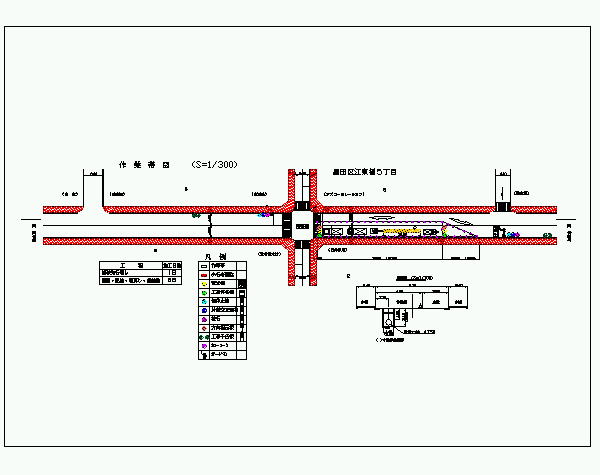
b-3-1、図面の作成
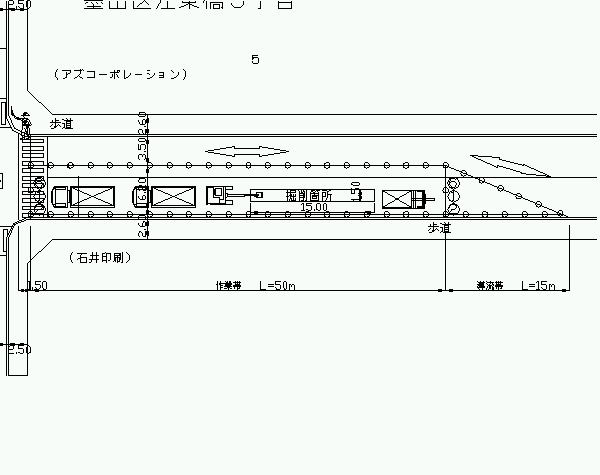
規制図に使う平面図、断面図を作成します。作業内容によって施工ヤードが異なり、規制を張る距離等が異なるので、確認しましょう。
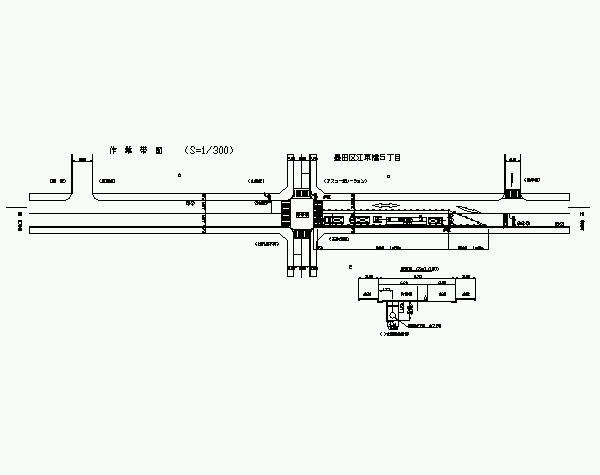
・施工箇所
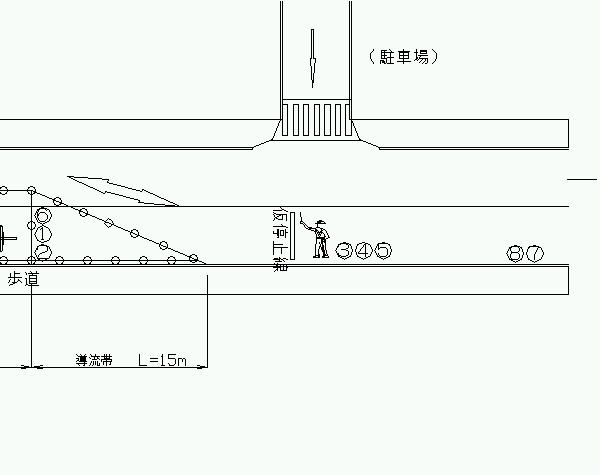
b-3-2、凡例の作成
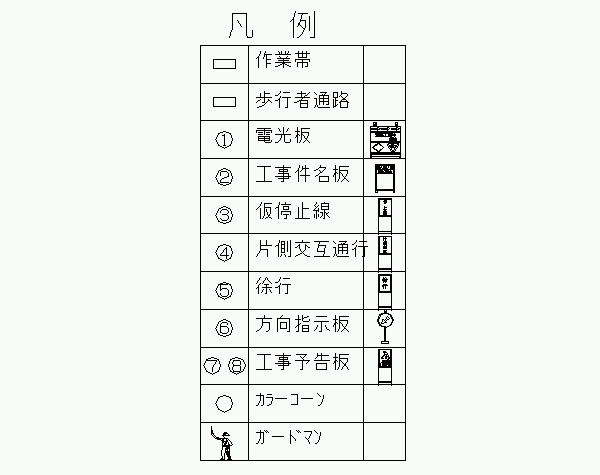
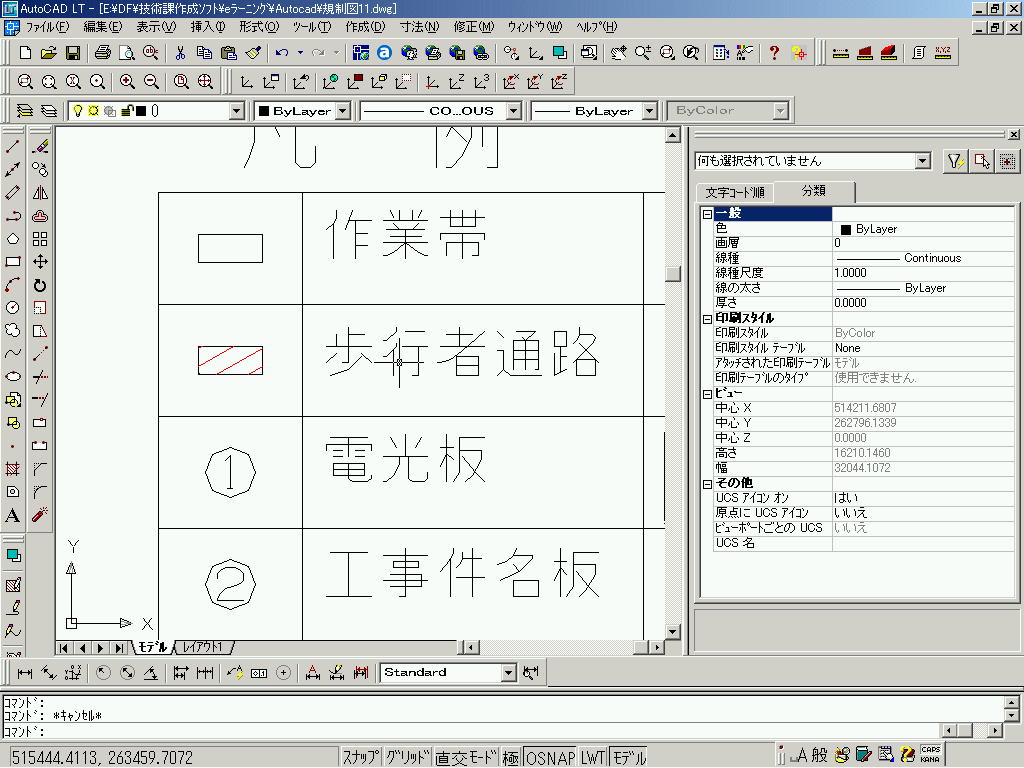
次に作業帯の記号、図面上の色分けの凡例表を作成する。表の右欄には看板等のマンガ絵を入れる。
b-3-3、ハッチングによる色付け
平面図、凡例の作成が終わったら、次にハッチングにより色塗りを行いたい箇所に色を塗ります。
AutoCADのハッチングアイコンを選ぶ、またはメニューの作成→ハッチングを選びます。
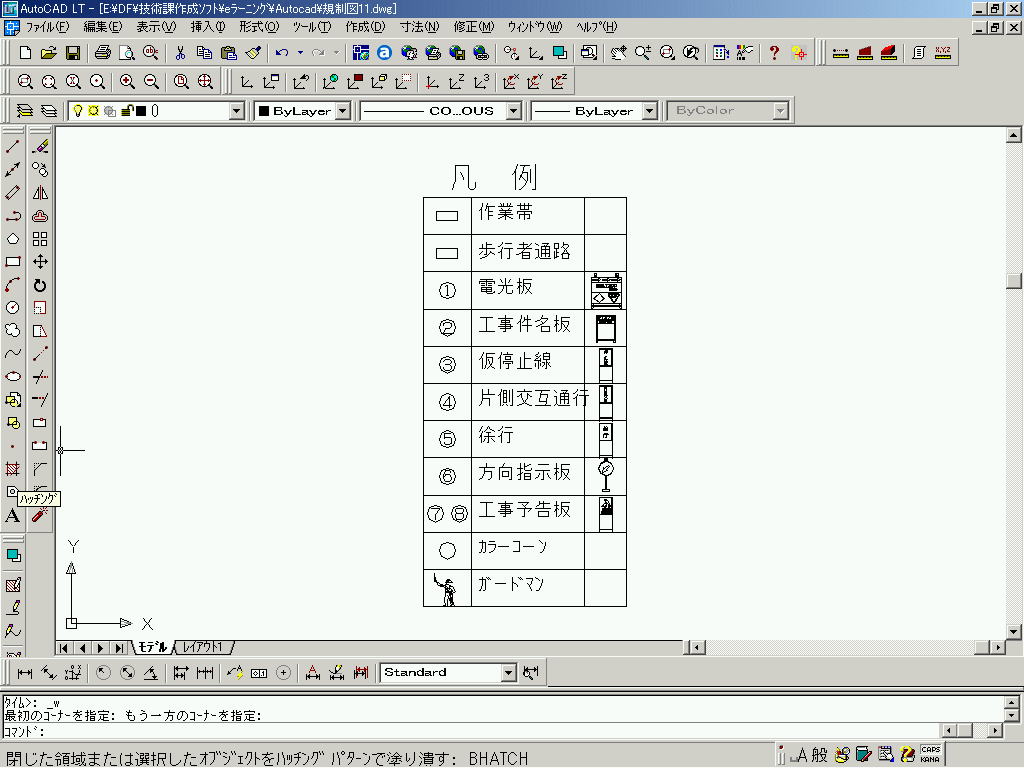
・ハッチングを選ぶと以下の画面になり、境界ハッチングのパターンの赤丸部のボタンを選びます。
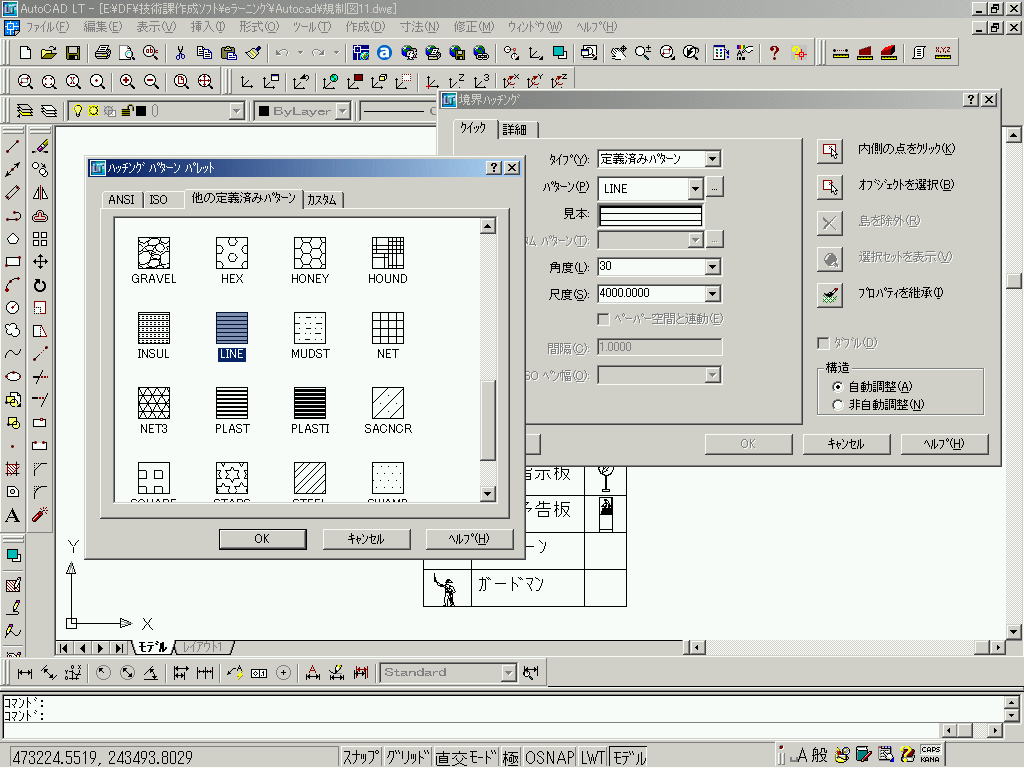
・するとハッチングパターンパレットが出ますので、他の定義済みパターンの中からLINEを選んでください。
・角度は、適当な角度を指定してください。
・尺度によってハッチングの線の間隔が決まります。適当な値を入力してください。値が大きくなると粗くなります。
・次にオブジェクトを選択を選びます。
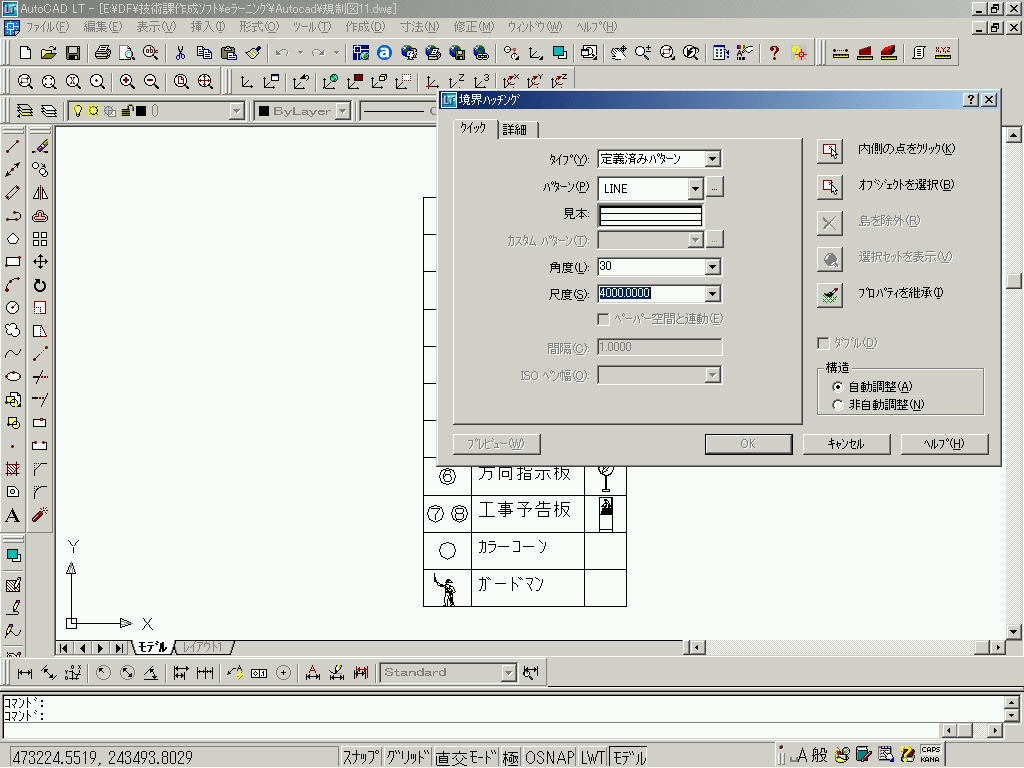
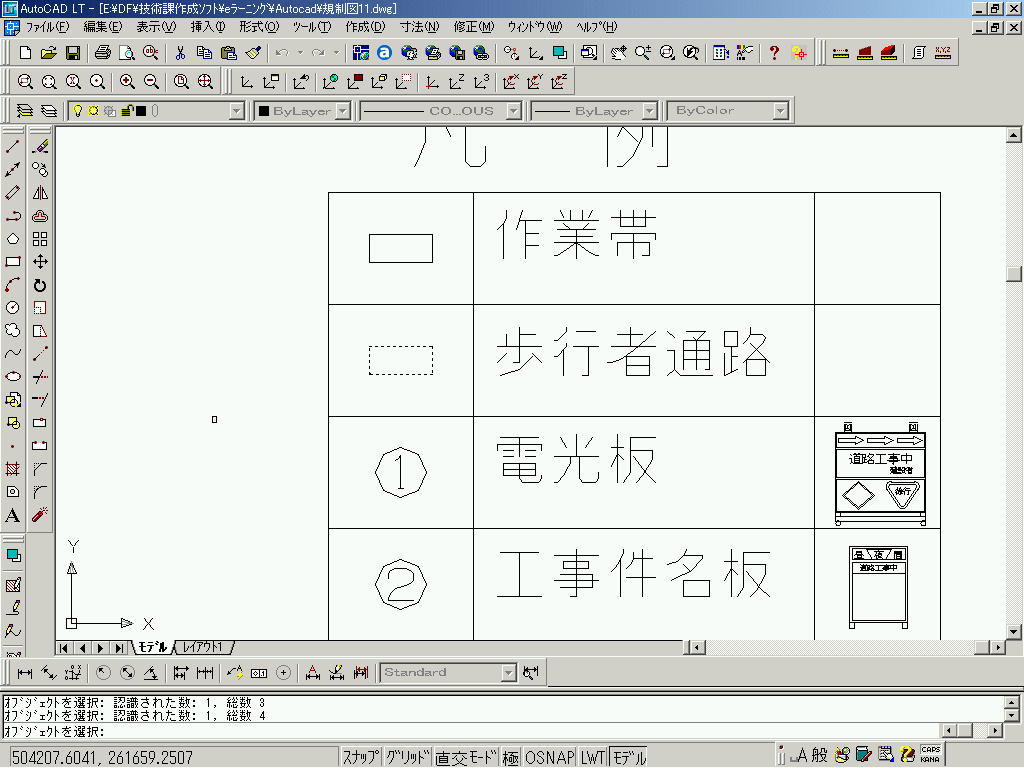
・色を塗りたい部分を1辺づつ選び、囲むように指定していきます。下図(歩行者通路部)のように指定された線分が点線になります。線分の指定が終わったら、Enterキーを押します。すると境界ハッチングの画面に戻りますのでOKを押してください。
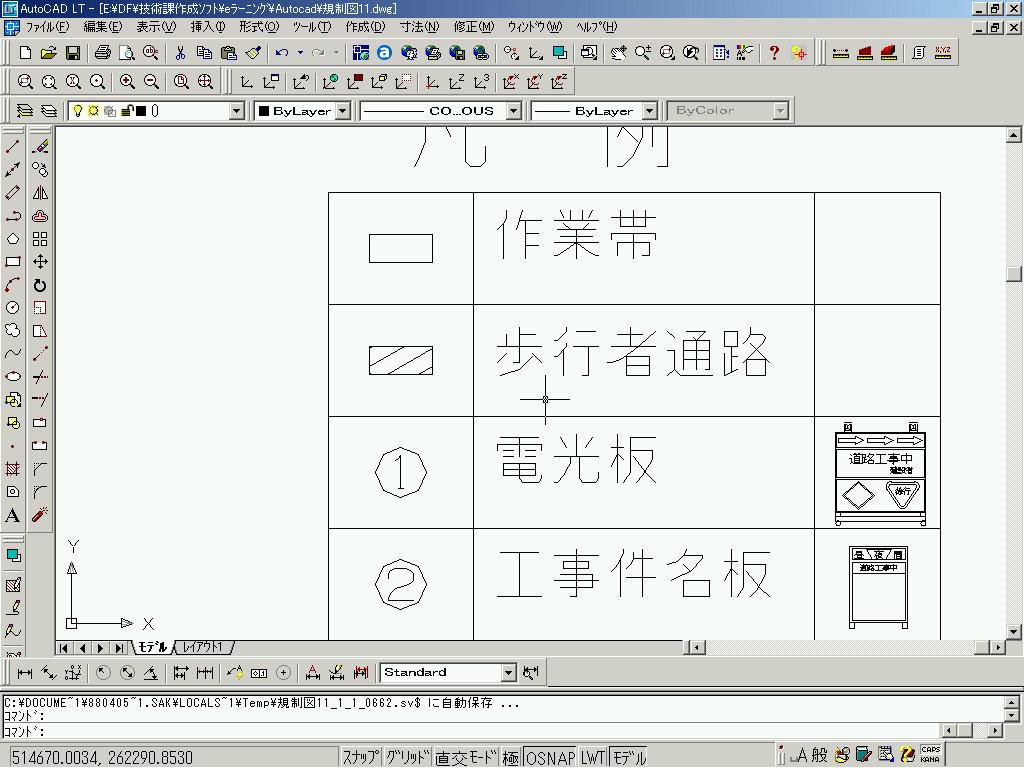
・指定された部分がハッチングされます。次にこのハッチングの色を希望の色に変更します。
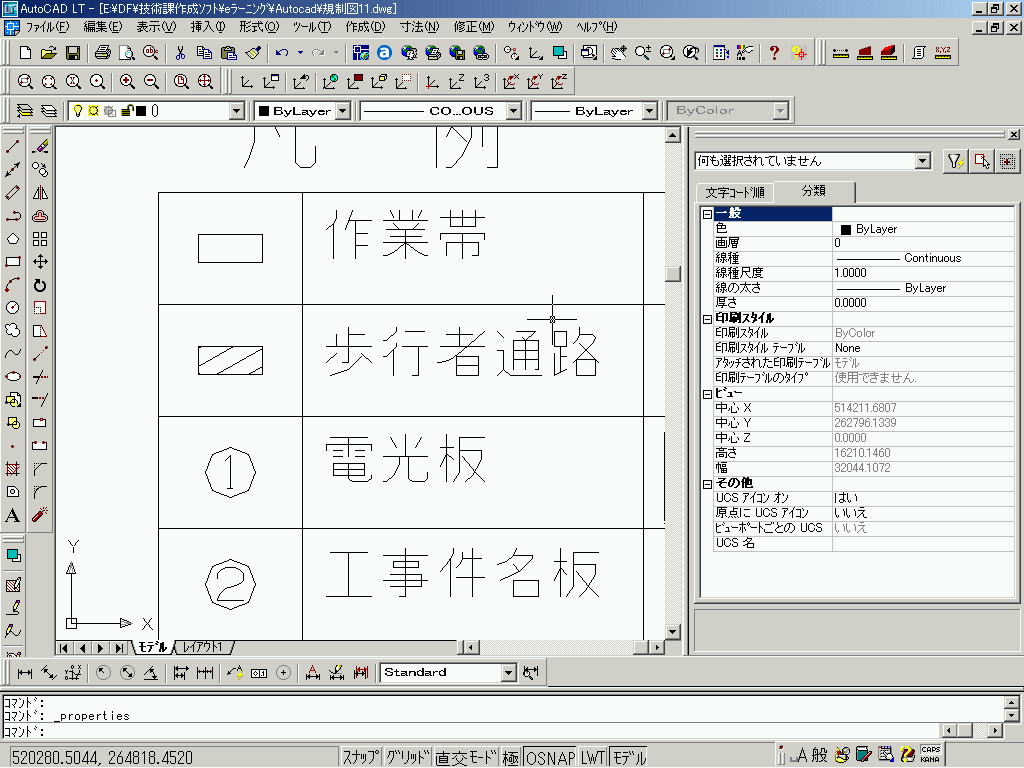
・メニューの修正→オブジェクトプロパティ管理を選びます。
・ハッチング部分を左マウスで選択します。
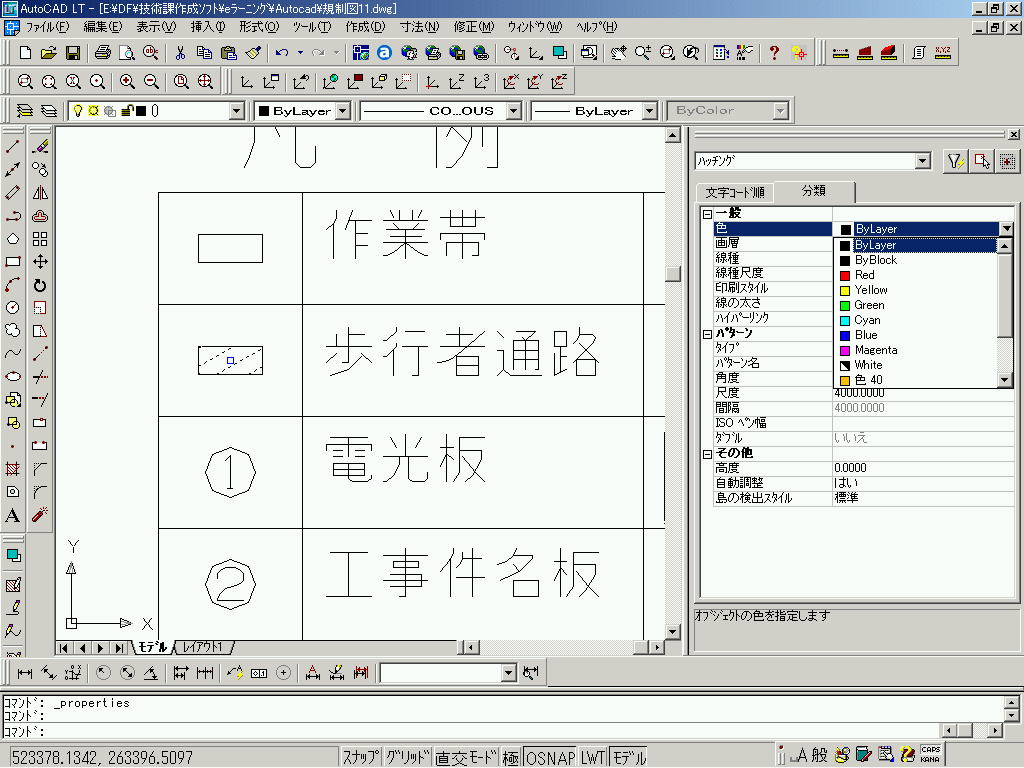
・ハッチング部を選択したら、オブジェクト管理の色の中から希望の色を選択します。
・するとハッチング部の色が変更されます。
・他の箇所も同様に色を付けましょう。
